Automatisation Tally
Plan du chapitre sur Make : Concept - Bases - Inscription - Tableau de bord - Scénarios - Templates - Modules - Questions - Niveau 2 -
Plan de la rubrique Scénario 2 : Accueil - Action - Démonstration -
Maintenant que notre scénario est prêt, nous allons l'activer. Pour cela, il faut remplir des informations sur le forumulaire
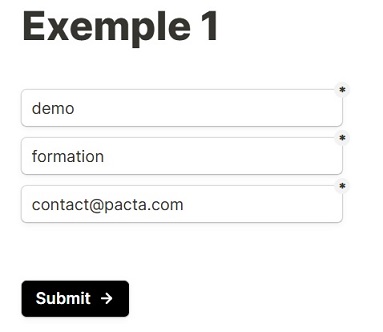
Le formulaire Tally a bien été validé.
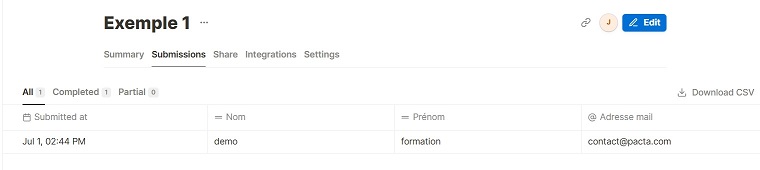
Dans votre tabeau de bord Tally, vous pouvez voir les informations remplies lors de l'envoi du formulaire.
Si vous avez activé votre scénario, vous pouvez constater qu'un nouveau slide a été préparé dans le répertoire que vous avez choisi.

Effectivement, ces éléments envoyés par formulaire ont permis de personnaliser le slide
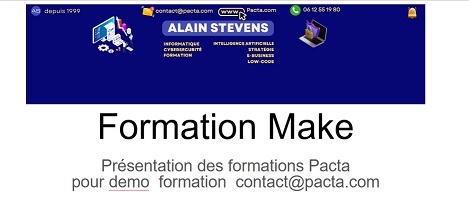
Conclusion : Vous savez maintenant comment personnaliser un formulaire Google Slide, en fonction d'informations envoyés depuis un formulaire Tally.