Votre premier code cobol
Apprenez à utiliser l’éditeur en ligne OnlineGDB pour écrire, exécuter et partager vos premiers programmes, sans installation.
Accéder à l’éditeur.
Pour pratiquer le cobol rapidement, un éditeur en ligne évite l’étape la plus pénible au début : l’installation d’un compilateur et le réglage de l’environnement. OnlineGDB propose une page dédiée au cobol : on y écrit le code, puis on le lance avec un bouton d’exécution. L’objectif de ce cours est simple : aller de la recherche du site jusqu’à l’affichage d’un premier message avec DISPLAY.
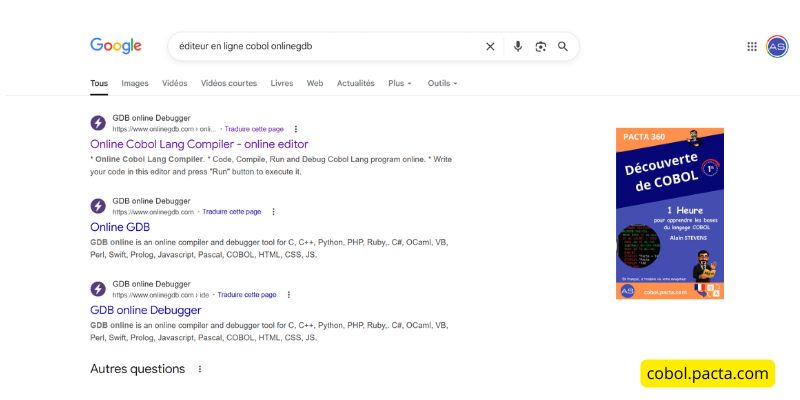
Capture d’écran : Rechercher “OnlineGDB cobol compiler” pour arriver sur la page cobol.
Étapes recommandées :
- Ouvrez votre navigateur (Edge, Chrome, Firefox, etc.).
- Dans la barre de recherche, tapez : OnlineGDB cobol ou OnlineGDB cobol compiler.
- Ouvrez un résultat qui pointe vers le domaine onlinegdb.com, et repérez une page indiquant un compilateur cobol.
- Vous devez arriver sur une page dont le titre mentionne un compilateur cobol en ligne, avec une zone de code et un bouton Run.
Astuce simple : si vous conservez ce lien dans vos favoris, vos prochaines séances seront plus fluides, car vous passerez directement à la pratique.
Comprendre l’interface.
Avant d’écrire, prenez une minute pour “lire” l’outil. OnlineGDB fonctionne comme un petit environnement de développement dans le navigateur : on écrit dans l’éditeur, puis on exécute et on lit la sortie. Sur l’interface, on retrouve généralement une barre d’actions avec Run, des options de Debug, et des fonctions de partage ou de sauvegarde.
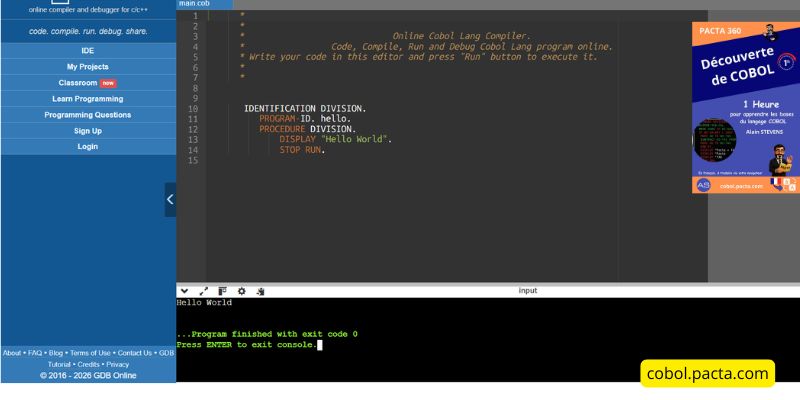
Capture d’écran : l’éditeur (zone de code) et la zone de sortie (terminal/output).
Repères utiles pour débuter :
- Zone de code : c’est là que vous tapez le programme cobol.
- Liste des fichiers : il existe souvent un fichier principal (par exemple main.cob) qui contient le code à exécuter.
- Bouton Run : lance la compilation et l’exécution du programme.
- Zone output / terminal : affiche le résultat de DISPLAY, ou les messages d’erreur.
- Options d’éditeur : thème, retour à la ligne (word wrap), taille de police, mode d’édition, etc., pour améliorer le confort.
Dans une logique micro-learning, l’important est d’avoir un cycle court : écrire, exécuter, lire, corriger. Tout l’outil est conçu autour de ce cycle.
Préparer le fichier cobol.
Sur un éditeur en ligne, vous pouvez parfois avoir plusieurs onglets de fichiers. Pour commencer, restez sur le fichier principal (souvent déjà ouvert). L’objectif n’est pas de gérer un projet complet, mais de réussir un premier programme minimal.
Étapes :
- Repérez le fichier cobol principal (souvent un nom du type main.cob).
- Si un exemple est déjà présent, vous pouvez le conserver comme repère, puis le remplacer par votre exercice.
- Vérifiez que vous êtes bien sur la page cobol (pas un autre langage), afin que Run compile en cobol.
Bon réflexe : si vous vous perdez, revenez à l’idée la plus simple. Un seul fichier, un seul programme, un seul affichage.
Écrire et exécuter “Hello Pacta Cobol”.
Maintenant, vous allez créer votre premier programme cobol. Le but est pédagogique : voir immédiatement la relation entre le code et l’output. Pour cela, on utilise DISPLAY, puis STOP RUN pour terminer proprement.
Étapes :
- Sélectionnez le code actuel dans l’éditeur.
- Remplacez-le par le programme ci-dessous.
- Cliquez sur Run pour lancer l’exécution.
Après le clic sur Run, regardez la zone output : si tout va bien, le texte s’affiche immédiatement. C’est votre premier “succès” cobol, et il est essentiel pour ancrer la motivation.
Lire la sortie et corriger si besoin.
Si le programme compile, la zone output affiche la phrase. Si une erreur apparaît, ne cherchez pas à tout comprendre d’un coup : adoptez une méthode simple, systématique, et rapide.
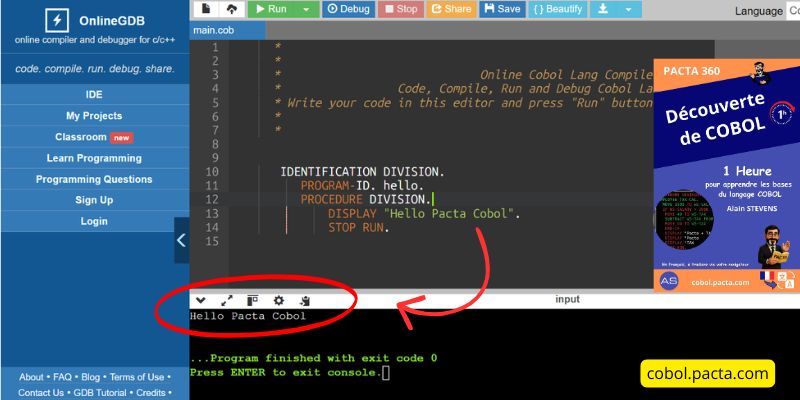
Capture d’écran : le message s’affiche dans la zone output/terminal.
Checklist de correction :
- Guillemets : la chaîne doit être entre guillemets.
- Point final : gardez le point après l’instruction DISPLAY dans cet exemple.
- Structure : IDENTIFICATION DIVISION, PROGRAM-ID, PROCEDURE DIVISION.
- Fin : STOP RUN termine le programme.
- Relance : corrigez une chose à la fois, puis cliquez à nouveau sur Run.
Ce que vous apprenez ici est plus important qu’il n’y paraît : lire un message d’erreur, corriger, relancer. C’est un réflexe central, et un éditeur en ligne le rend plus simple, car vous voyez le résultat immédiatement.
Aller un cran plus loin.
Une fois votre premier DISPLAY réussi, vous pouvez enrichir progressivement. Par exemple, faire une saisie utilisateur, puis afficher la valeur saisie. En cobol, on utilise généralement ACCEPT pour lire une entrée, puis DISPLAY pour l’afficher.
Idée d’exercice simple :
- Déclarer une variable de texte.
- Lire un nom avec ACCEPT.
- Afficher une phrase avec DISPLAY.
Selon l’interface, l’entrée se fait via une zone d’entrée standard ou via le terminal. L’important, pour le micro-learning, est de conserver un objectif très court : une variable, une saisie, un affichage.
Avantages d’un éditeur en ligne.
OnlineGDB est particulièrement utile au début, parce qu’il réduit la friction : pas d’installation, un environnement prêt à exécuter, et une sortie visible tout de suite après Run. En plus, la barre d’actions met à disposition des fonctions pratiques comme le debug, le partage, ou la sauvegarde, ce qui est très utile en formation.
- Démarrage rapide : vous passez directement à la pratique, sans configuration locale.
- Résultat immédiat : DISPLAY se voit dans l’output, donc l’apprentissage reste concret.
- Correction plus simple : vous relancez en quelques secondes, ce qui encourage la répétition.
- Partage pédagogique : utile pour envoyer un exercice à corriger ou conserver un exemple.
- Confort d’édition : options de thème, taille, retour à la ligne, pour travailler sans fatigue.
Bon plan pour progresser : gardez une liste d’exercices courts (Hello, saisie, condition simple) et refaites-les régulièrement. Les progrès se construisent par répétitions courtes, avec un retour immédiat.