Votre premier code cobol
Apprenez à utiliser l’éditeur en ligne OneCompiler sans installation, et affichez votre premier message avec DISPLAY.
Accéder à l’éditeur.
Pour débuter rapidement en cobol, l’éditeur en ligne OneCompiler permet d’écrire, d’exécuter et même de partager un programme directement depuis un navigateur. L’approche est idéale pour des micro-exercices courts : on tape quelques lignes, on clique sur “Run”, et on obtient la sortie immédiatement.
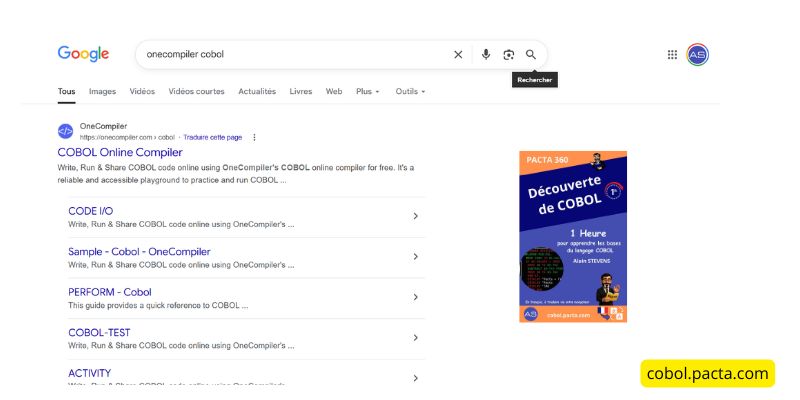
Capture d’écran : Rechercher “OneCompiler cobol” dans votre navigateur pour accéder au bon environnement.
Étape par étape :
- Ouvrez votre navigateur (Edge, Chrome, Firefox, etc.).
- Dans la barre de recherche, tapez : OneCompiler cobol.
- Dans les résultats, repérez le domaine onecompiler.com, puis ouvrez la page “Cobol”.
- Si vous préférez l’accès direct, vous pouvez viser la page cobol : onecompiler.com/cobol.
Vous arrivez alors sur un environnement prêt à l’emploi, conçu pour lancer du code sans configuration locale.
Comprendre l’interface.
Une fois sur l’éditeur, prenez quelques secondes pour repérer les zones importantes. L’idée est simple : une zone pour écrire, une zone pour voir le résultat. OneCompiler présente son outil comme un “playground” où l’on peut écrire, exécuter et partager du Cobol facilement.
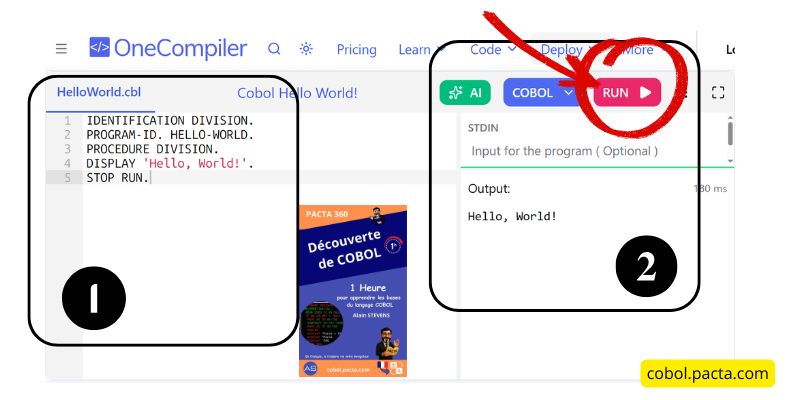
Capture d’écran : L’éditeur OneCompiler avec la zone de code et la zone de sortie.
Repères pratiques :
- La zone de code : c’est l’éditeur principal. Vous y collez ou tapez votre programme cobol.
- Le bouton d’exécution : généralement libellé “Run” ou “Execute”. C’est lui qui lance la compilation et l’exécution.
- La zone output : c’est la console qui affiche le résultat de DISPLAY, ou les messages d’erreur si le code ne compile pas.
- Le partage : l’éditeur propose souvent une option de partage (lien) pour envoyer votre exercice, pratique pour un cours ou une correction.
Dans une logique micro-learning, cette interface est parfaite : on ne se disperse pas, on vise une action et un retour immédiat.
Écrire votre premier programme.
OneCompiler affiche souvent un exemple par défaut ou un code de démonstration. Pour apprendre, le mieux est de remplacer ce contenu par un programme minimal, facile à relire, qui affiche une phrase. La page Cobol de OneCompiler donne d’ailleurs un exemple très proche : un programme qui affiche un message avec DISPLAY.
Objectif : obtenir dans l’output le texte Hello Pacta Cobol.
Étapes :
- Sélectionnez tout le code présent dans l’éditeur.
- Supprimez-le, puis collez le programme ci-dessous.
- Vérifiez que les guillemets et le point final après le DISPLAY sont bien présents.
Maintenant, cliquez sur le bouton Run (ou Execute) pour lancer l’exécution. Vous venez de déclencher un cycle complet : écrire, compiler, exécuter, lire la sortie.
Lire la sortie et corriger si besoin.
Après l’exécution, regardez la zone output. Si tout est correct, vous devez voir apparaître : Hello Pacta Cobol.
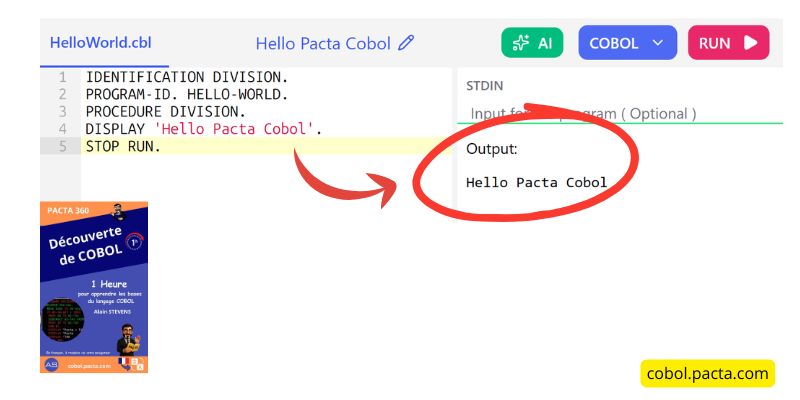
Capture d’écran : Le code s’exécute et la zone output affiche le message.
Si vous obtenez une erreur, adoptez une méthode simple et systématique :
- Relisez la ligne DISPLAY : guillemets, point final, orthographe.
- Vérifiez la structure : IDENTIFICATION, PROGRAM-ID, PROCEDURE.
- Conservez STOP RUN : il termine proprement le programme.
- Recliquez sur Run : la correction doit produire un résultat immédiat.
Cette approche développe un réflexe utile : une erreur n’est pas un blocage, c’est une information qui vous guide vers la correction.
Avantages et bonnes pratiques.
Les éditeurs en ligne sont particulièrement adaptés au démarrage, parce qu’ils réduisent la friction : pas d’installation, pas de paramétrage local, et un environnement prêt à exécuter. OneCompiler insiste sur le triptyque “Write, Run & Share”, ce qui colle parfaitement à une logique de formation : pratiquer, tester, puis partager un exercice.
- Démarrage immédiat : vous pouvez passer du “je cherche” au “je vois un résultat” en quelques minutes.
- Micro-exercices rapides : idéal pour répéter DISPLAY, ACCEPT, MOVE, IF, etc.
- Partage pédagogique : très utile pour envoyer un lien à un apprenant ou conserver une démonstration.
- Progression naturelle : vous pouvez ensuite apprendre l’entrée utilisateur avec ACCEPT (la documentation OneCompiler donne un exemple d’entrée).
Bonne pratique simple : gardez une liste de vos exercices (par exemple “Hello”, “Saisie prénom”, “If simple”), et rejouez-les souvent. La répétition courte, avec un résultat visible, accélère la mémorisation et la fluidité.